金蝶KIS专业版V14.1及以上版本产品注册流程
尊敬的客户:
您好!欢迎您选购了金蝶KIS软件,为了保护您的合法权益,帮助您更好地使用金蝶软件,请您在软件安装完成后,及时进行软件的网上注册认证。同时在注册认证之前,请检查您的邮箱中是否存在注册需要用到软件序列号和CDKEY,如果不存在请立即联系金蝶公司经销商。确认完毕后,请您仔细阅读该注册指南。该注册指南将能帮助指导您正确完成产品注册认证。注册认证成功后,您将成为金蝶产品的正版用户,并可以随时登录金蝶社区管理您注册的客户信息,享受我们为您提供的优质服务。
以下注册指引以标准版V15.1为例进行说明。
一、产品安装
安装软件时,服务器端必须要选择“服务器端”进行产品安装,如图-1所示。

图-1
二、产品激活
在金蝶KIS软件安装完成后,您需要及时进行注册,请检查您的邮箱内是否存在注册需要用到软件序列号和CDKEY,如果不存在请立即联系金蝶公司经销商。在注册激活KIS专业版V14.1及以上版本之前,需要先注册金蝶云通行证账号,注册金蝶云通行证账号有以下两种方式:
方法一:
第一步:双击打开“系统管理”,在系统管理界面中点击“试用申请”,注册并获取金蝶云通行证账号以及设置密码。如图-2,图-3所示。
注意:
如果软件购买方为个人则企业名称填写个人姓名,如果有重名的情况可以加上身份证后四位进行填写,例如:李四0021。

图-2
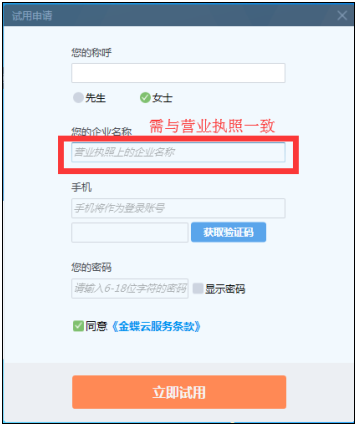
图-3
第二步:登录系统管理后点击“加密管理”,点击“立即激活”输入序列号CDkey激活如图-4所示。
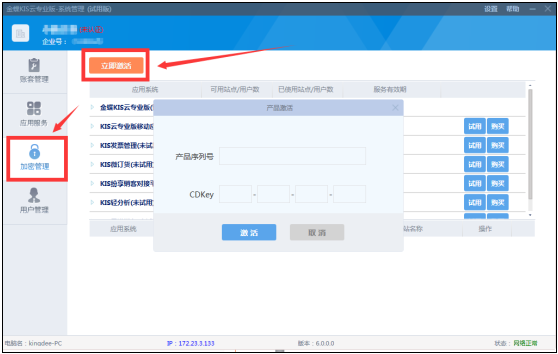
图-4
注意:CDKEY中的字母必须大写,只有数字0,没有字母O。
登录云平台网址:https://cloud.kingdee.com/qy,点击“免费注册”,如图-5所示。
如果有云账号可以直接登录。
注意:
如果是公司购买的第二套产品,请直接在企业下添加试用产品即可。
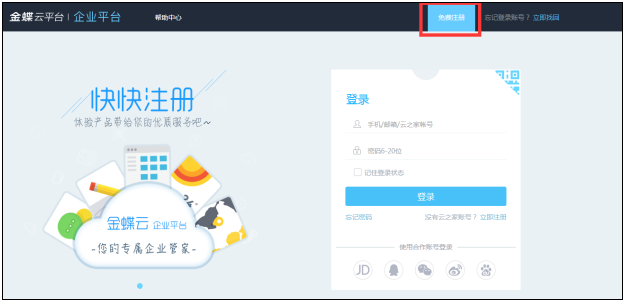
图-5
手机号注册成功后,在金蝶云平台(qy.kingdee.com)登录,点击【注册新企业】。如图-6所示。
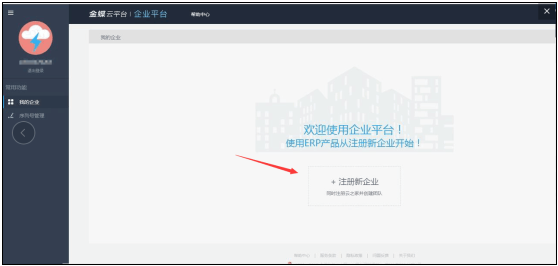
图-6
注意:
根据实际情况选择企业类型,请用正确的企业名称且保持和营业执照上的名称一致;如果是“个人”,可使用名字以及身份证后四位数组成名字,企业类型选【个人】,点击“注册”即可。如图-7所示。
![F:\qq数据\844183687\FileRecv\MobileFile\Image\_KU~BQ(3UW$K]G_LY_08R%N.png](39aa0e8d-0e2a-4ae7-865a-40eae552e6ff.007.png)
图-7
单击【我的企业】,添加对应的试用产品实例。如图-8,图-9,图-10所示。
![F:\qq数据\844183687\FileRecv\MobileFile\Image\733}62BVH0]~J%SOIVZ]~UC.png](39aa0e8d-0e2a-4ae7-865a-40eae552e6ff.008.png)
图-8
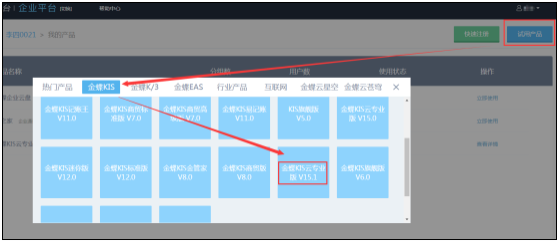
图-9
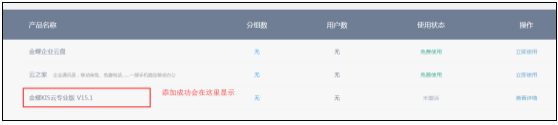
图10
第四步:双击打开系统管理,点击右上角设置下“登录”按钮,登录云账号。如图-11所示。
注意:
如果云账号里注册有多个企业,登录时无法选到可以先默认登录第一家企业,登录后点击设置下“刷新”,刷新成功后再重新登录云账号即可选到。
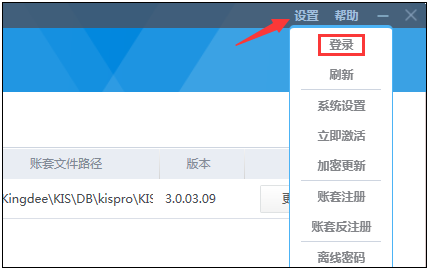
图-11
第五步:核对登录的企业是否正确后,点击“加密管理”→“立即激活”输入序列号CDkey激活,如图-12所示。
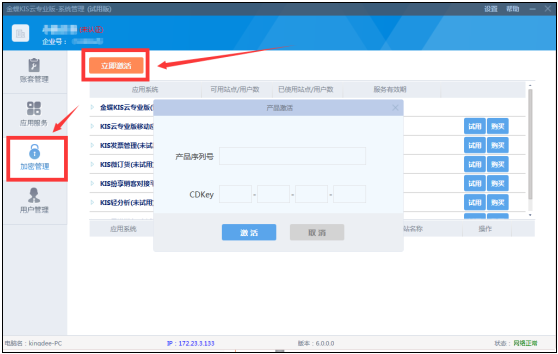
图-12
三、企业认证
产品激活之后,需要进行企业认证,为日后给客户提供更优质的服务。
企业认证需要注意两点:
1、在产品激活之后的三个月内,必须要完成企业认证,否则产品无法正常使用;
2、同一个云账号下可以注册多个企业,一个企业下也可以添加多个产品实例,但是一个公司名称只能被认证一次;
进行企业认证有以下两种方式:
方法一:
打开专业版系统管理,登录对应云账号之后,点击【未认证】按钮,系统将自动跳转到云平台,选择企业类型后,提交对应资料进行认证即可。如图-13,图-14所示。
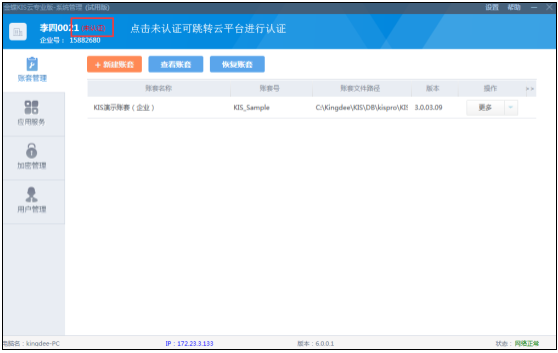
图-13
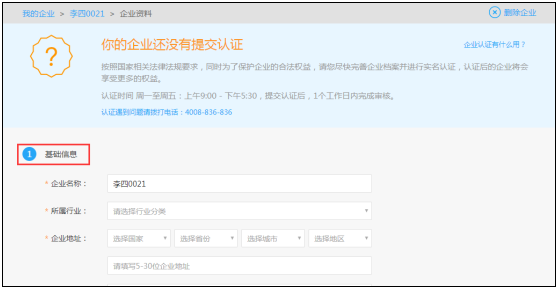
图-14
方法二:
登录云平台网址:https://cloud.kingdee.com/qy,输入对应云账号与密码登录,选择对应企业点击“认证企业”,如图-15所示。如图-14所示,选择企业类型提交对应认证资料后提交即可。
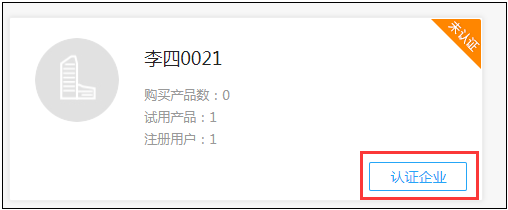
图-15
四、绑定安全锁
金蝶KIS专业版14.1及以上版本产品为硬盘许可模式,为了满足移动办公的需要,客户可单独购买安全锁绑定使用,产品必须注册激活后才可以绑定金蝶KIS安全锁。
先将金蝶安全锁插入电脑,系统会自动识别。打开专业版系统管理,在菜单栏【设置】-【绑定安全锁】进行安全锁的绑定。
注意:
插入KIS安全锁后,必须重新启动系统管理登录云账号。